

Appearance
フレーム機能
いくつかのチャートでは、基本設定 の フレーム にカラムを指定すると、そのカラムの値ごとにチャートを分割して表示できます。表示方法は フレームレイアウト で タイムライン か グリッド を選びます。
フレーム機能を使うと、時系列の変化やカテゴリ間を比較しやすくなります。グループ化(同一チャート内の系列分割)との違いは フィルタ・ソート・件数 を参照してください。
使用例
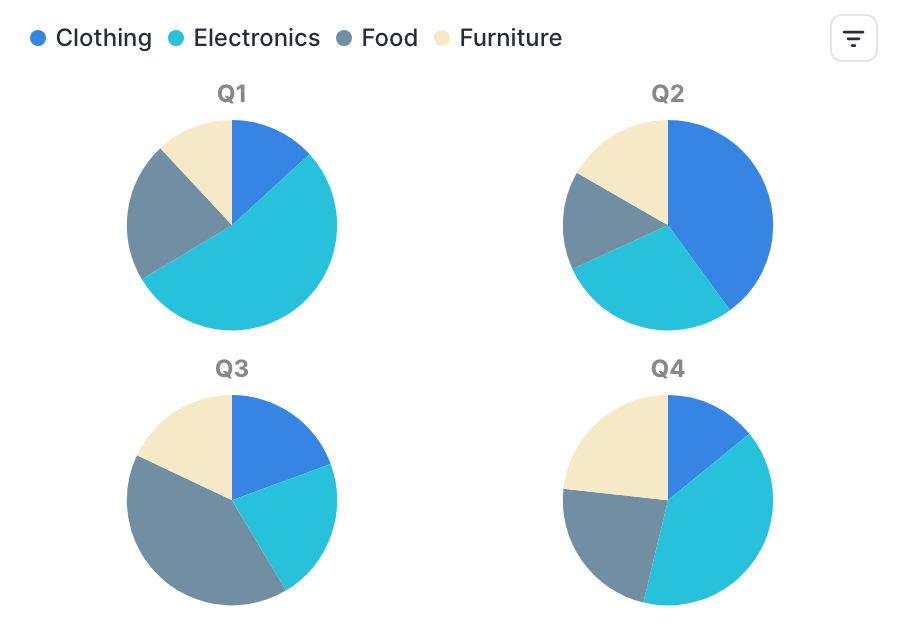
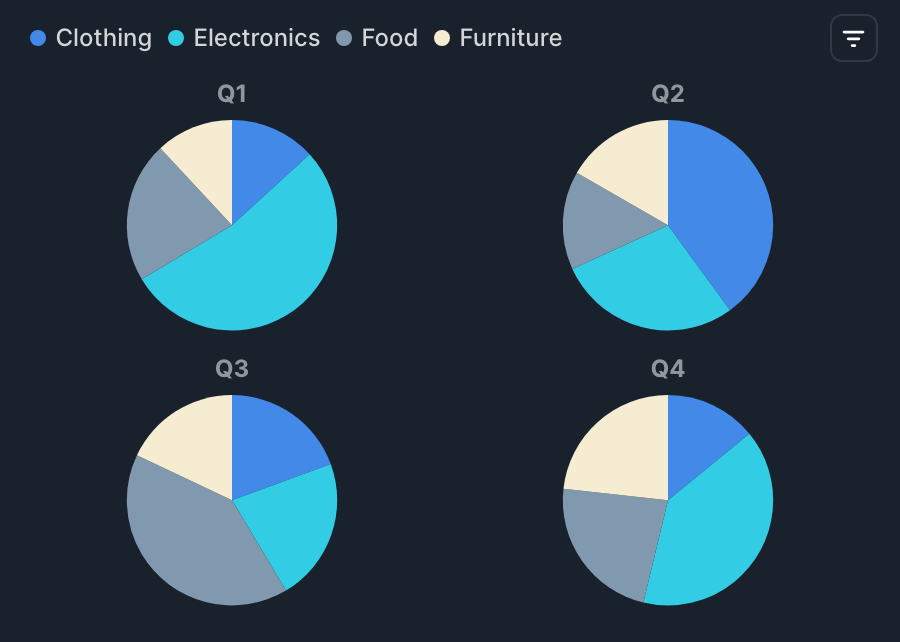
- カテゴリ別売上の円グラフを、性別ごとに並べて比較する(フレーム に性別、フレームレイアウト を グリッド)
- 年ごとの売上推移をタイムラインで切り替えて見る(フレーム に年)
スケール
フレーム間で比較しやすいよう、Y軸の表示範囲・バブルサイズのスケール・ヒートマップの色スケールなどは、デフォルトで全フレーム共通です。この動作は 詳細設定 > フレーム > スケールを独立 から変更できます。
タイムラインレイアウト
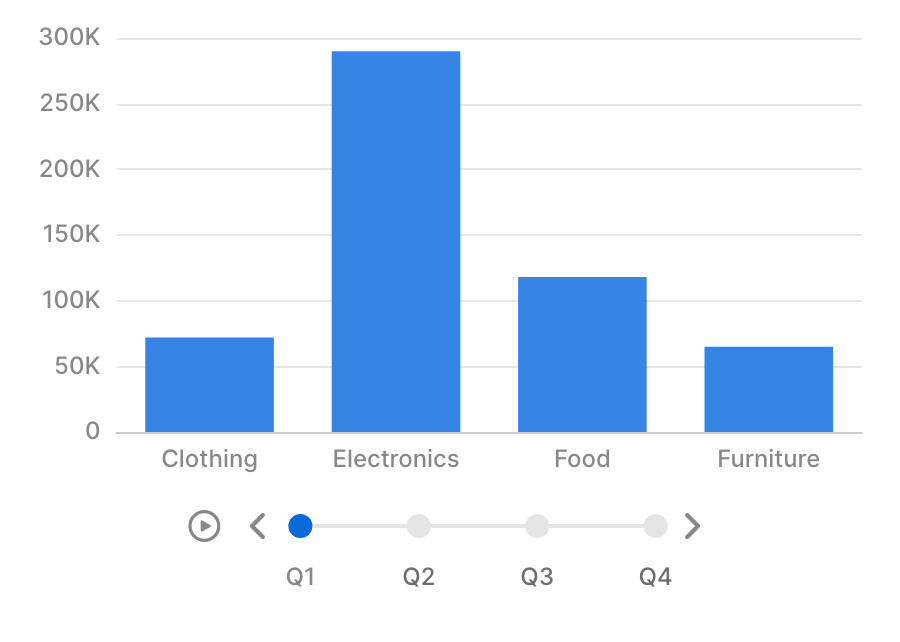
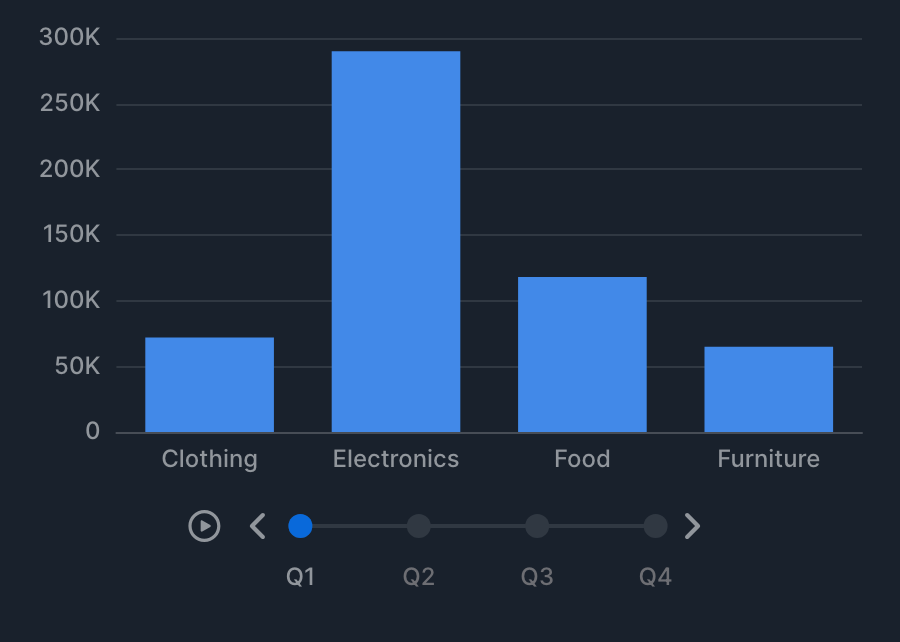
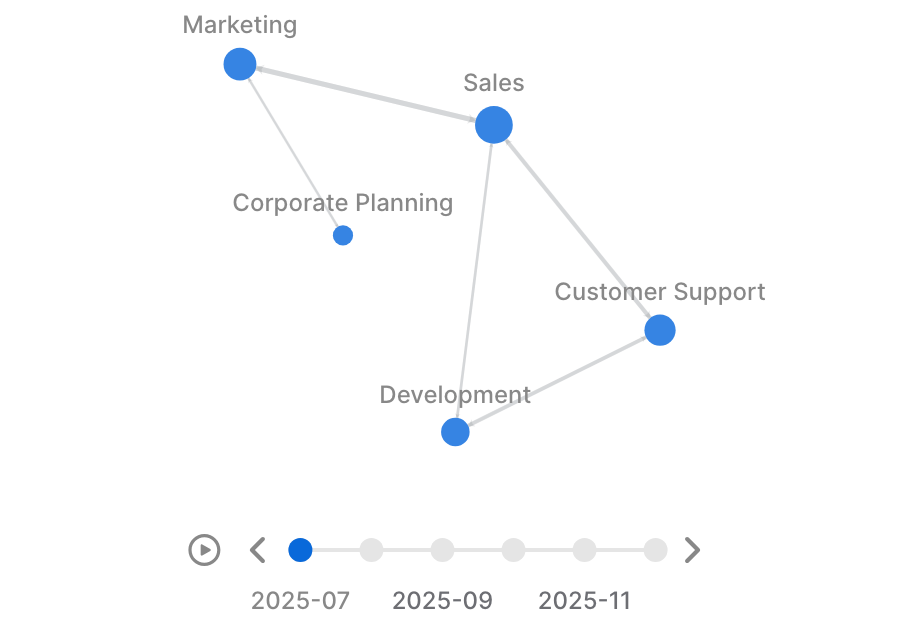
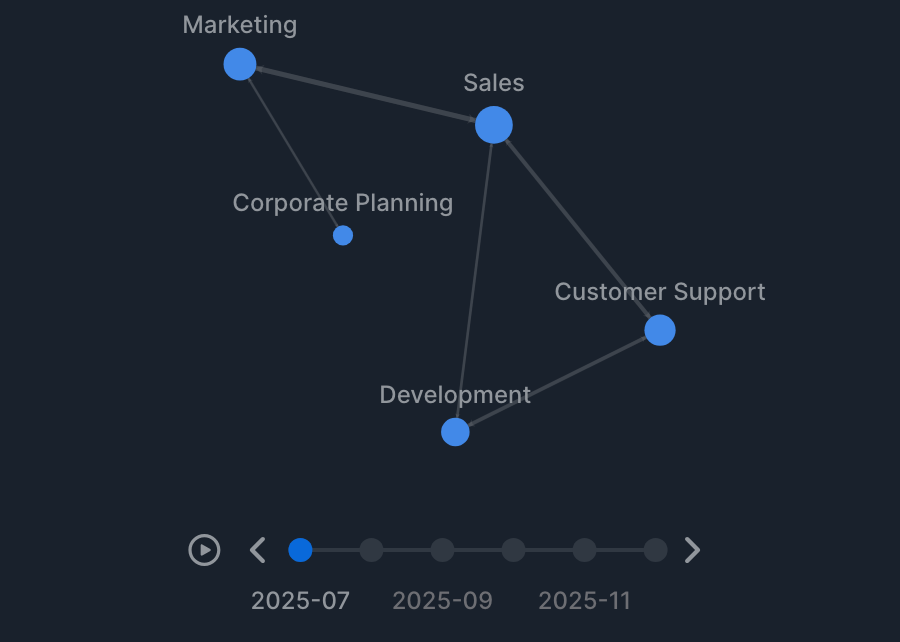
フレームレイアウト が タイムライン(未指定時を含む)の場合、チャート下部にフレームコントロールが表示され、フレームの手動切替やアニメーション再生ができます。フレームはカラムの値の昇順で並びます。
詳細設定 > フレーム では、次を設定できます。
| 項目 | 説明 |
|---|---|
| 自動再生 | フレームを自動で切り替えます |
| 逆順再生 | 末尾のフレームから表示し、逆順に再生します |
| 再生間隔(秒) | 1フレームの表示時間です |
グリッドレイアウト
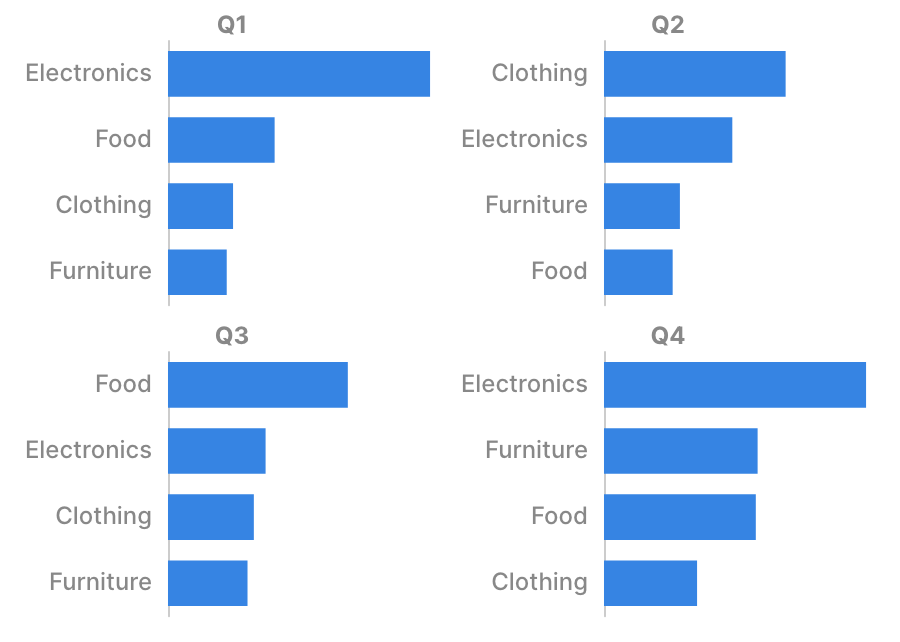
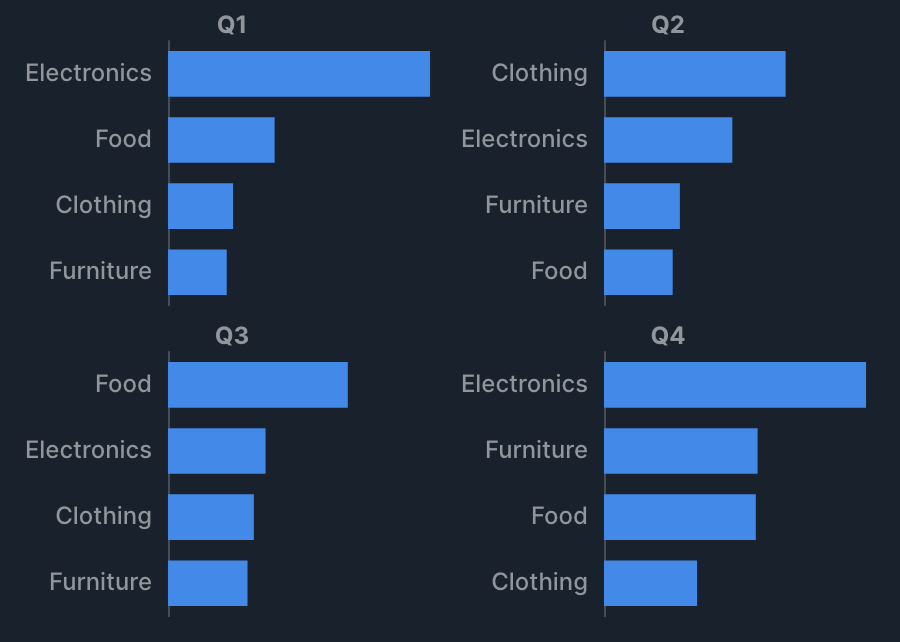
フレームレイアウト が グリッド の場合、全フレームをグリッド形式で表示します(最大 16 件まで)。
列数はデフォルトで 自動 調整され、なるべく正方形に近い形で配置されます(例: 3件 → 2列×2行、5件 → 3列×2行)。列数は 詳細設定 > フレーム > 列数 から指定できます。
固定の上限は 制約と上限値 にも記載しています。
対応しているチャート
| チャート | 対応状況 |
|---|---|
| XYチャート | 対応 |
| 円形チャート | 対応 |
| XYZチャート | 対応 |
| 階層チャート | 一部対応(棒グラフ(ドリルダウン)は非対応) |
| グラフチャート | 対応 |
| ファンネルチャート | 対応 |
| ウォーターフォールチャート | 対応 |
| ワードクラウド | 対応 |