

Appearance
ピボットテーブル
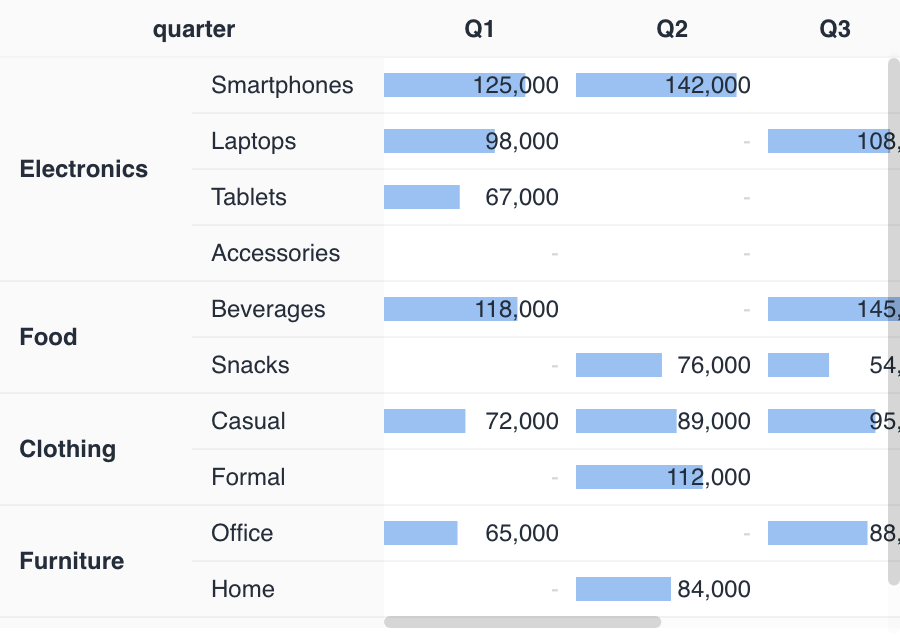
ピボットテーブルは、行・列(ディメンション)に対して 値(メトリクス)をクロス集計し、2次元の表として表示します。
仕様
フィールドの役割
ピボットテーブルは、行・列をディメンション、値をメトリクスとして集計して、集計結果をテーブル形式で表示します。
| 項目 | 役割 | 補足 |
|---|---|---|
| 行 | ディメンション | 1つ以上 |
| 列 | ディメンション | 任意 |
| 値 | メトリクス | 数値/文字列メトリクスに対応 |
行ソート / 列ソート で並びを制御できます。詳細は フィルタ・ソート・件数 を参照してください。
列ヘッダー操作
描画された表の列ヘッダーから、列幅の変更と列の固定ができます。 固定できるのは行軸列だけで、すべての集計列を左端に固定 で行軸列をまとめて左端に固定します。値・小計・合計として生成された列では、列幅 の操作だけを利用できます。
Tips
ドリルダウン
ピボットテーブルでは行を階層的に表示し、折りたたむことができます。
行フィールドを2つ以上設定し、行軸の階層タイプを ツリー にすると、行軸の各グループを開閉できます。列フィールドを2つ以上設定すると、列軸も折りたたみ可能なグループとして表示されます。どちらの階層も初期状態では展開されます。
操作方法は次のとおりです。
- 行フィールドまたは列フィールドを複数設定します
- チャート設定の 行 または 列 に、大カテゴリ・小カテゴリなど2つ以上のフィールドを設定します
- 例: 都道府県(大カテゴリ)→ 市区町村(小カテゴリ)
- 表内の開閉アイコンで階層を展開または折りたたみます
- 行軸の表示形式を変更する場合は、詳細設定 > レイアウト > デフォルトの階層タイプ で選択します
- グリッド: 表形式で表示します。行軸のグループは開閉できません
- ツリー: 1列にまとめた階層構造で表示し、上位階層の行に集計値を表示します。行軸の列ヘッダーにある開閉アイコンで、全階層をまとめて展開または折りたたみます
- ツリー を選んだ場合、折りたたんで表示 を選択すると、初期表示時に全階層を折りたたみます
補足は次のとおりです。
- 行軸の階層タイプは、行フィールドが2つ以上の場合のみ設定できます
- レポート閲覧者は自由に展開・折りたたみできます
- 小計・合計を再計算できない集計方法だけを値に指定した場合、合計行・合計列は表示されず、折りたたんだグループの集計値は空欄になります
加工方法による違い
ピボットテーブルでは、インメモリ処理が行われた場合と、SQLによる加工処理が行われた場合で、表示される結果が異なります。
- インメモリ処理の場合
- 行や列の数に制限がなく、集計されたすべてのデータを表示できます
- SQLによる加工処理の場合
- 行と列の両方を指定すると、各軸のユニーク件数に上限があります。超過分は
(Others)として軸の末尾へまとめます - 既定はそれぞれ30です。チャートの 基本設定、または エクスプローラ の ピボット条件 で 最大行数 / 最大列数 を変えられます
(最大行数 + 1) × (最大列数 + 1)を描画上限(1,000件)以下にします。超える組み合わせはエラーになります- 件数を片方だけ指定したときは、未指定側を描画上限内の最大値として積を判定します
- 指定した件数が大きいと、この積が上限を超えてエラーになります(例: 700 と未指定)
- 行か列のどちらかだけの場合は、その軸を最大990まで表示します
- 行と列の両方を指定すると、各軸のユニーク件数に上限があります。超過分は
チャート全体の描画上限は 制約と上限値 を参照してください。