

Appearance
テーブルチャート
テーブルチャートは、データを表形式で表示します。ソースタイプ により、取得行をそのまま出すローテーブルと、グループ化して集計する集計テーブルを選べます。
描画タイプ
テーブルチャートでは、次の描画タイプを選択できます。
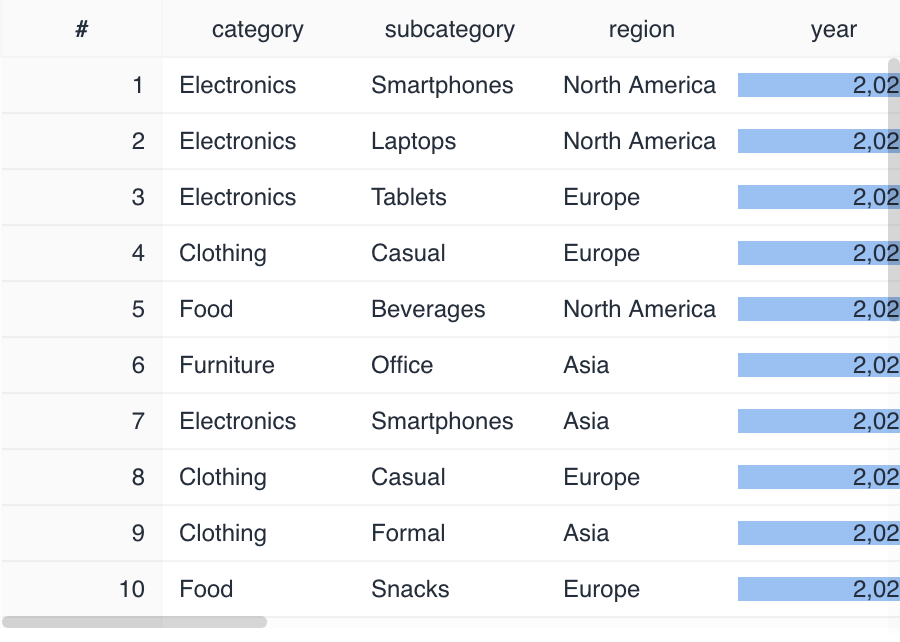
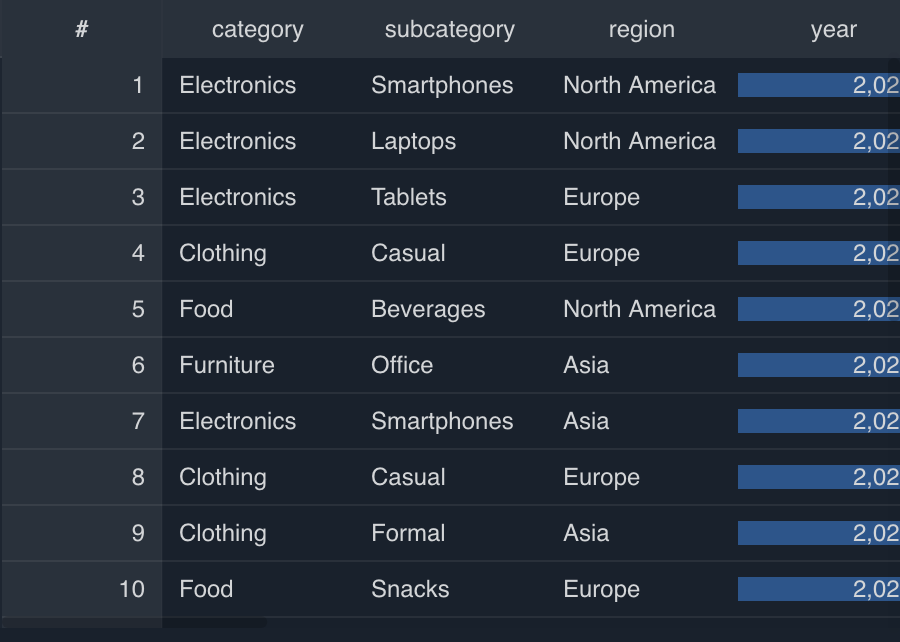
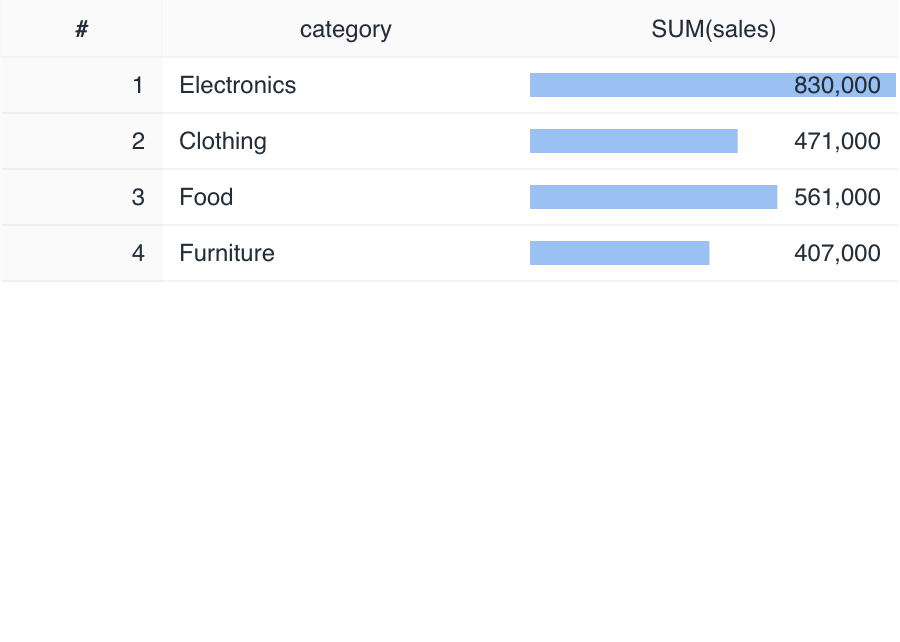
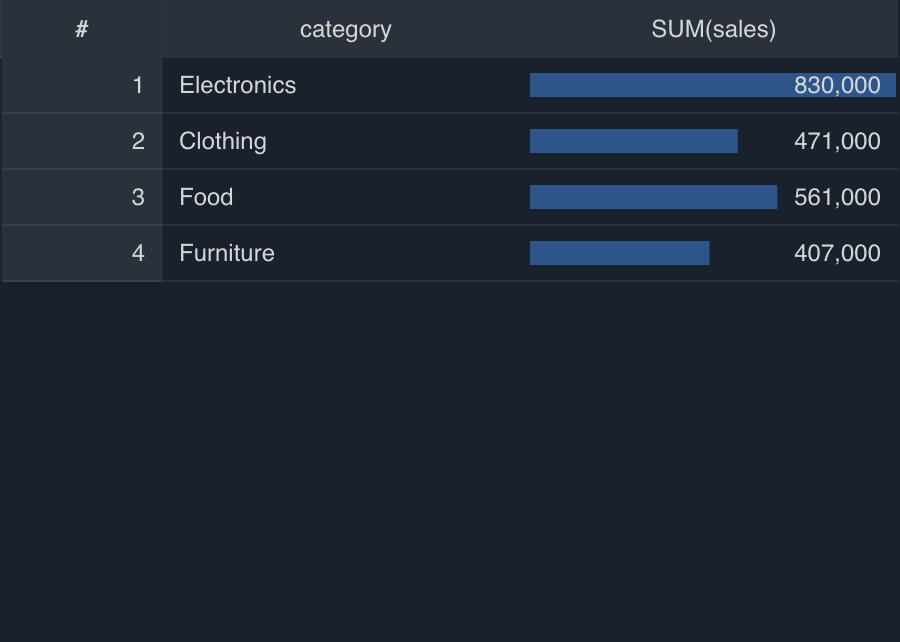
仕様
ソースタイプ
テーブルチャートは2種類のソースタイプを持ち、選択したソースタイプによりデータの集計・表示の仕様が異なります。
| ソースタイプ | 説明 | カラムの役割 |
|---|---|---|
| ローデータ (ローテーブル) | 取得した行をそのまま表示 | 表示対象の カラム の選択 |
| 集計データ (集計テーブル) | グループ化して集計 | グループ化(ディメンション)、値(メトリクス) |
Tips
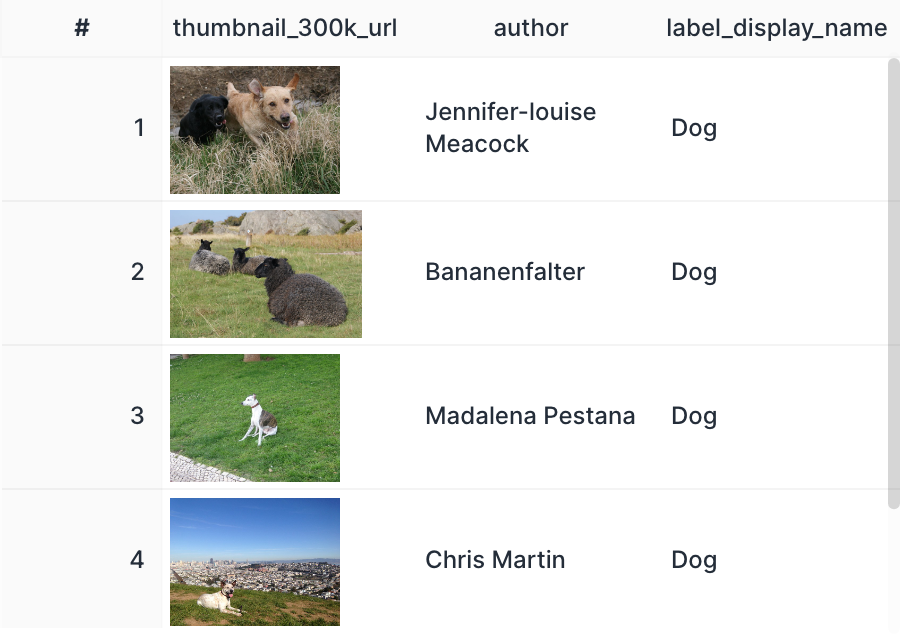
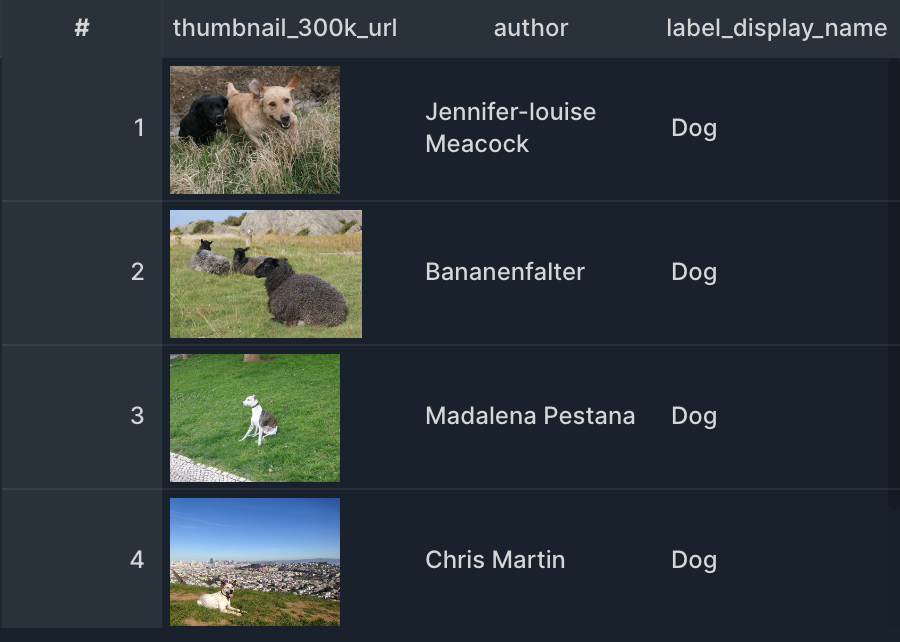
画像表示
カラムの値で画像URLを指定して、詳細設定 > カラム設定 > 画像URLプレビュー から 有効化 をオンにすることで、カラムで指定したURLの画像をテーブルチャート内で表示できます。
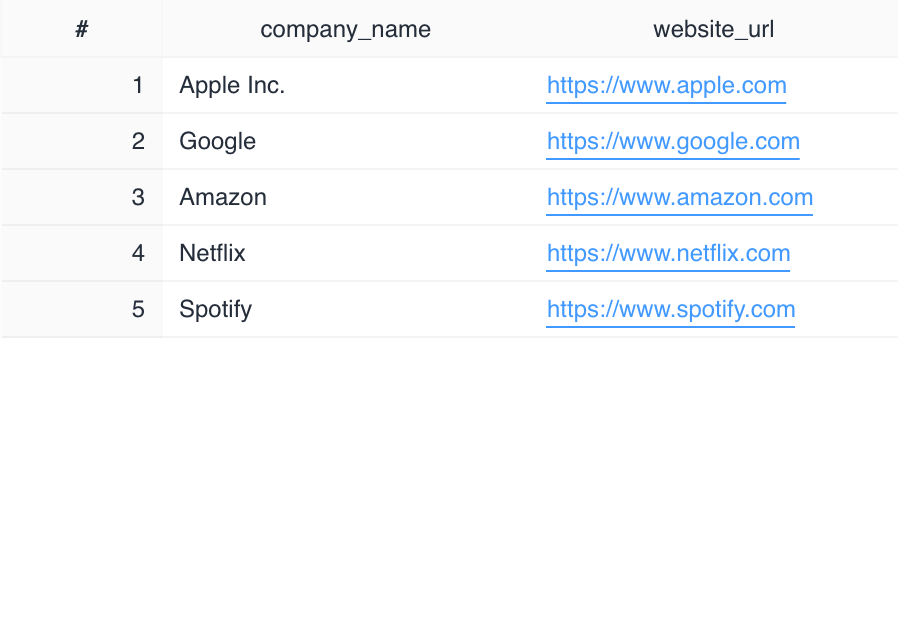
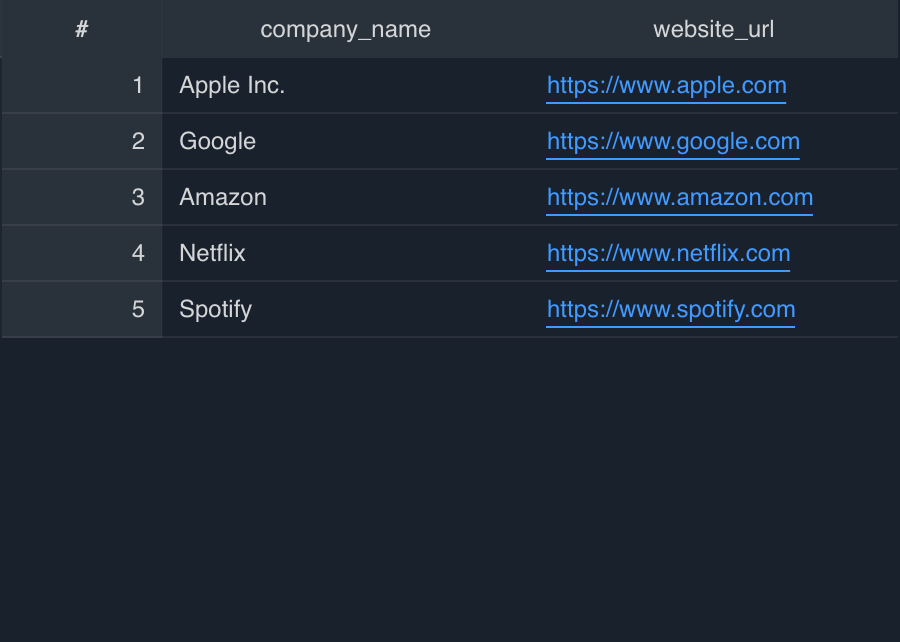
リンク表示
カラムの値でURLを指定して、詳細設定 > カラム設定 > リンクURLを有効化 をオンにすることで、カラムで指定したURLを新しいタブで開くリンクをテーブルチャート内で表示できます。
レポートへのパラメータ付きリンクを作成する
SQLで動的にURLを生成することで、テーブルの各行のデータをパラメータとして別のレポートページに渡すことができます。
レポートの作成とURLの取得
- 遷移先のレポートにパラメータを設定し、ブラウザのアドレスバーからURLを取得します
- URLの例:
https://app.codatum.com/workspace/{workspace_id}/report/{report_id}/{page_id}
- URLの例:
- パラメータIDの確認方法: レポート内のパラメータウィジェットのIDをメモしておきます(例:
68f369edf5e6f69036b8872d)
- 遷移先のレポートにパラメータを設定し、ブラウザのアドレスバーからURLを取得します
SQLでURL列を作成
CONCAT関数を使って、各行のデータをパラメータに含むURLを生成しチャートに挿入します
単一パラメータの例(国名):
sqlCONCAT( 'https://app.codatum.com/workspace/{workspace_id}/report/{report_id}/{page_id}?cdm.params.{パラメータID}=', country -- パラメータに渡したい列名 ) AS link
テーブルチャートでリンクを有効化します
- 詳細設定 > カラム設定 > 該当列を開き、リンクURLを有効化 をオンにします
補足
countryの部分は、パラメータに渡したいデータベースの列名に置き換えてください- パラメータウィジェットの現在値をSQL内で参照できません(固定値または列の値のみ)
- ユーザーがセルをクリックすると、新しいタブでレポートが開きます
- パラメータの設定方法詳細はURLからの指定を参照してください