

Appearance
XYチャート
XYチャートは、X値(ディメンション)に対して Y値(メトリクス)を集計して表示します。折れ線・棒・面・散布などを単体または複合で描画でき、グループ化 や 系列 で複数系列を扱えます。
描画タイプ
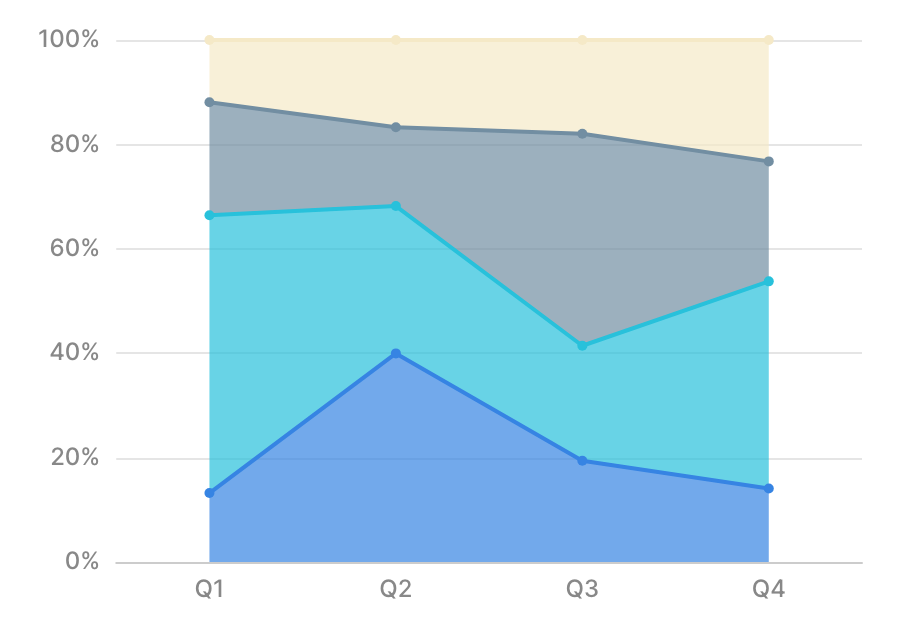
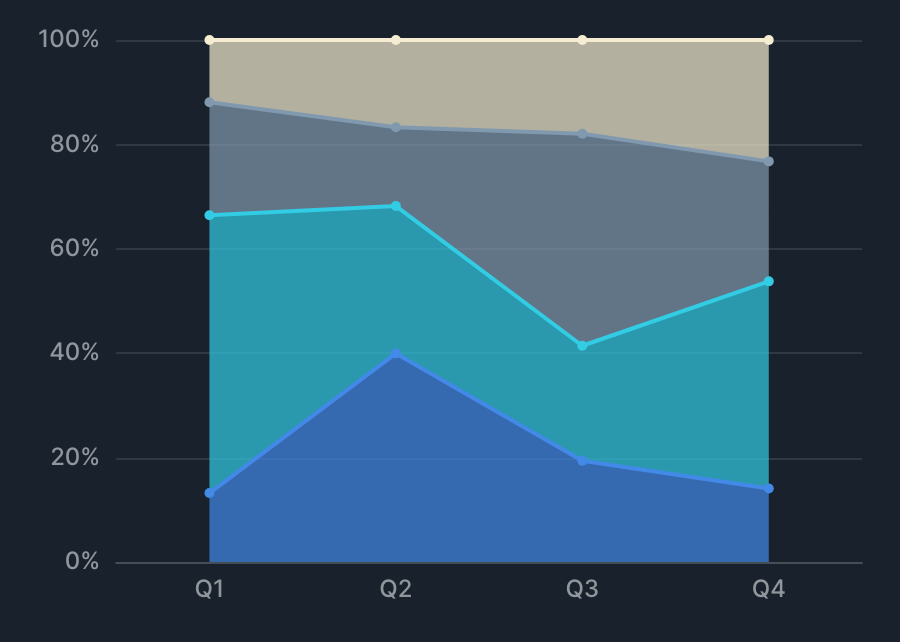
XYチャートでは、次の描画タイプと、それらを組み合わせた複合チャートを作成できます。
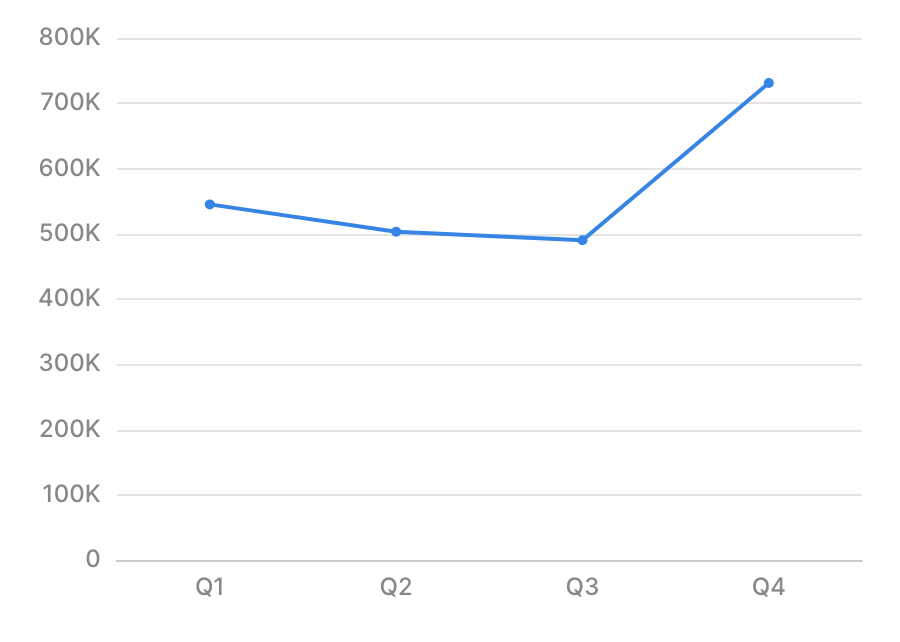
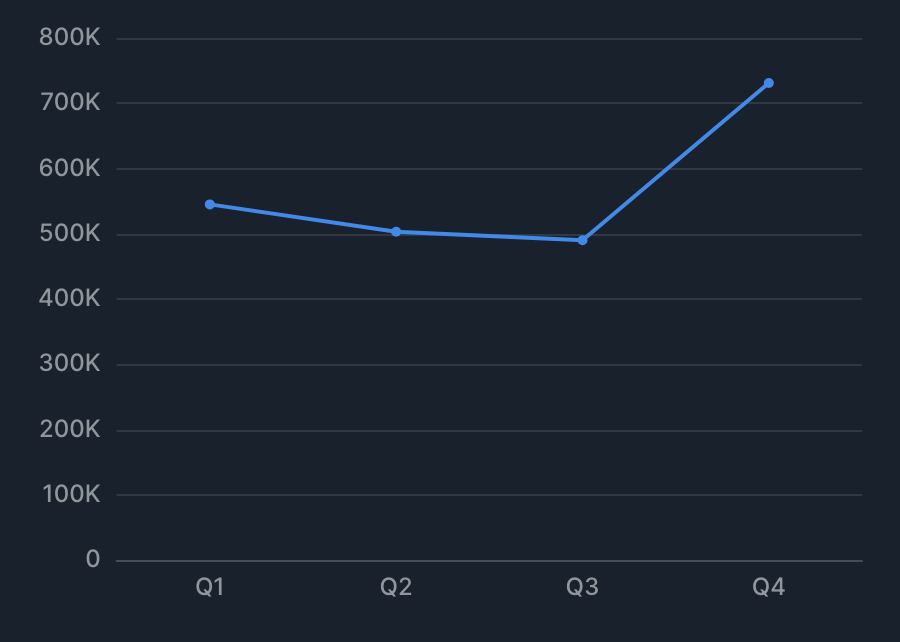
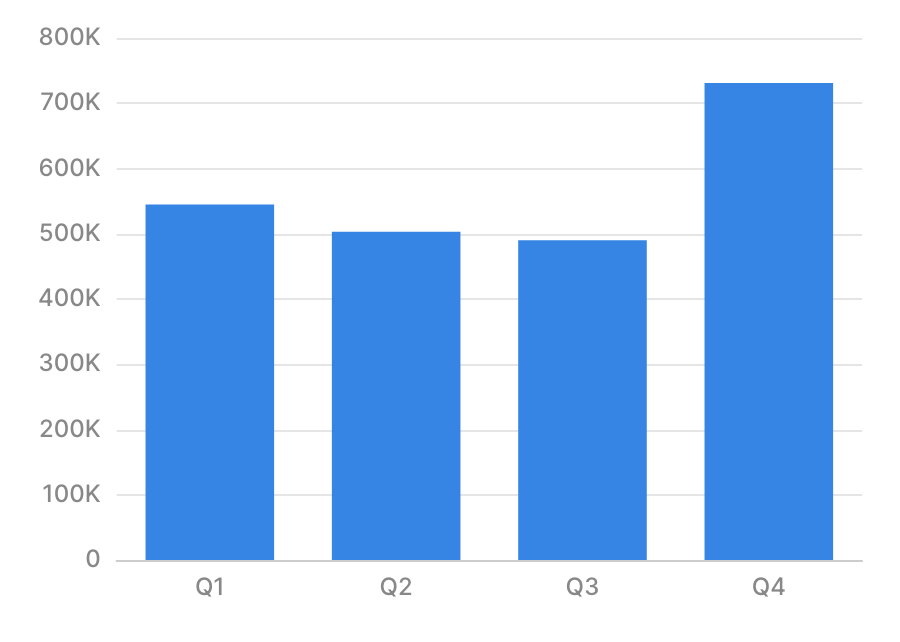
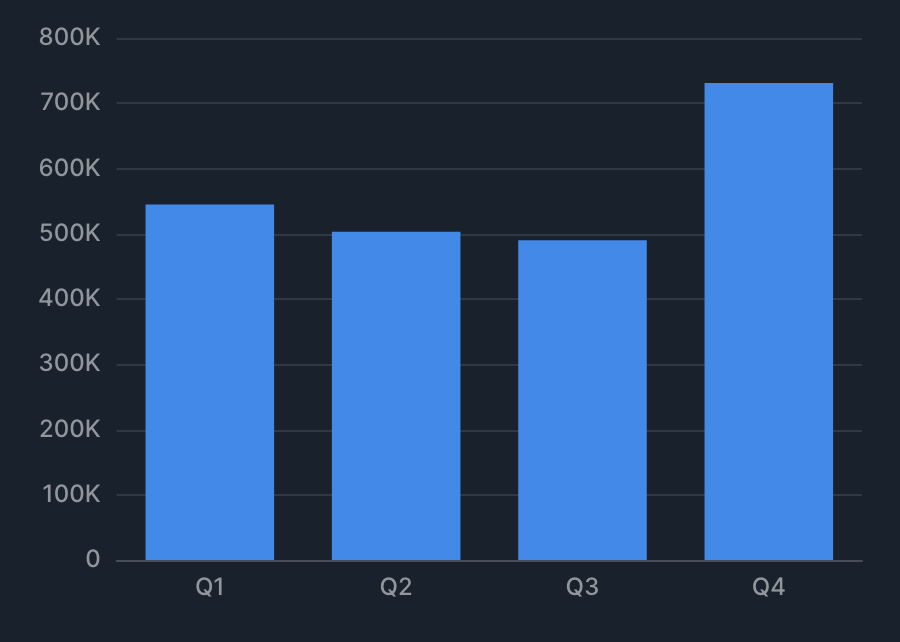
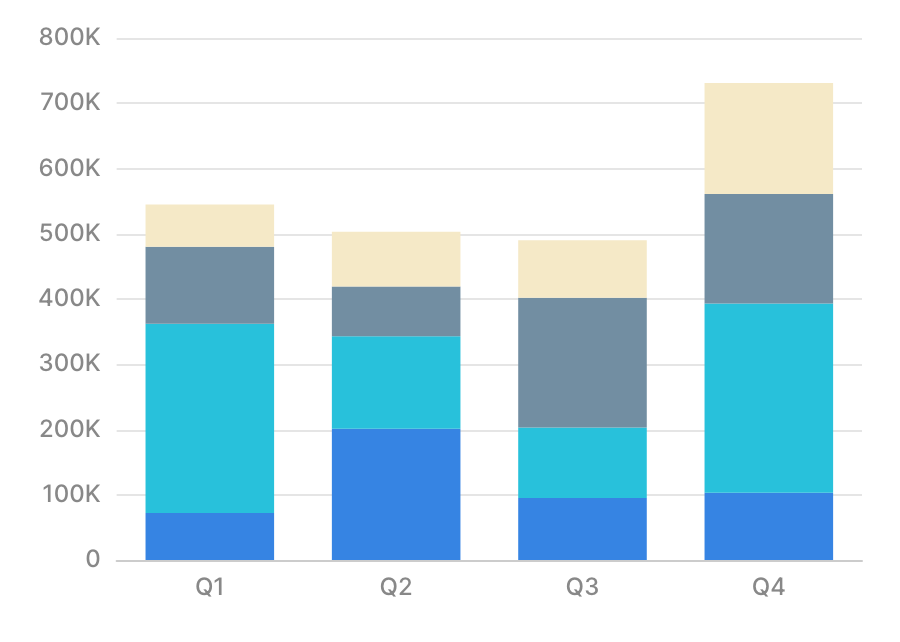
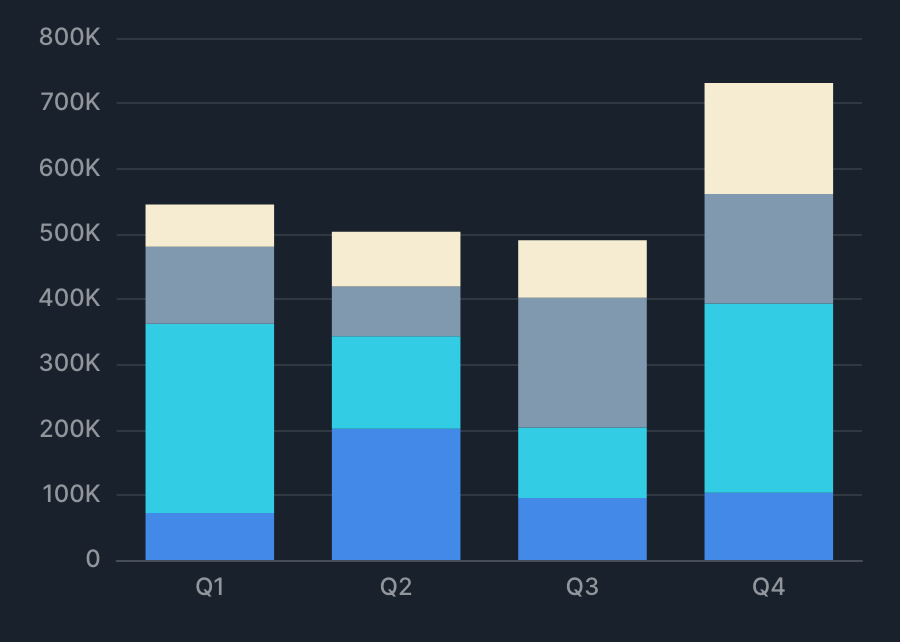
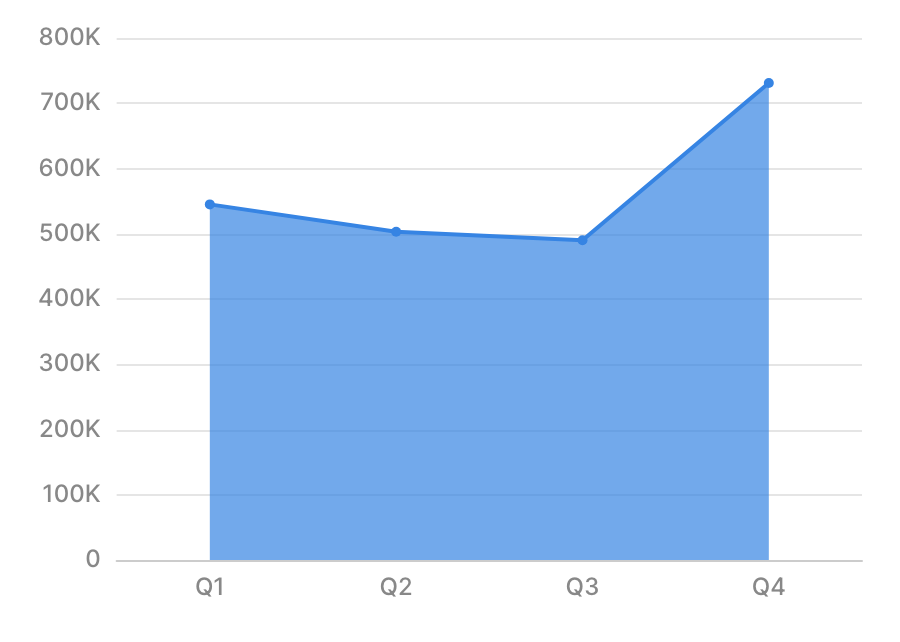
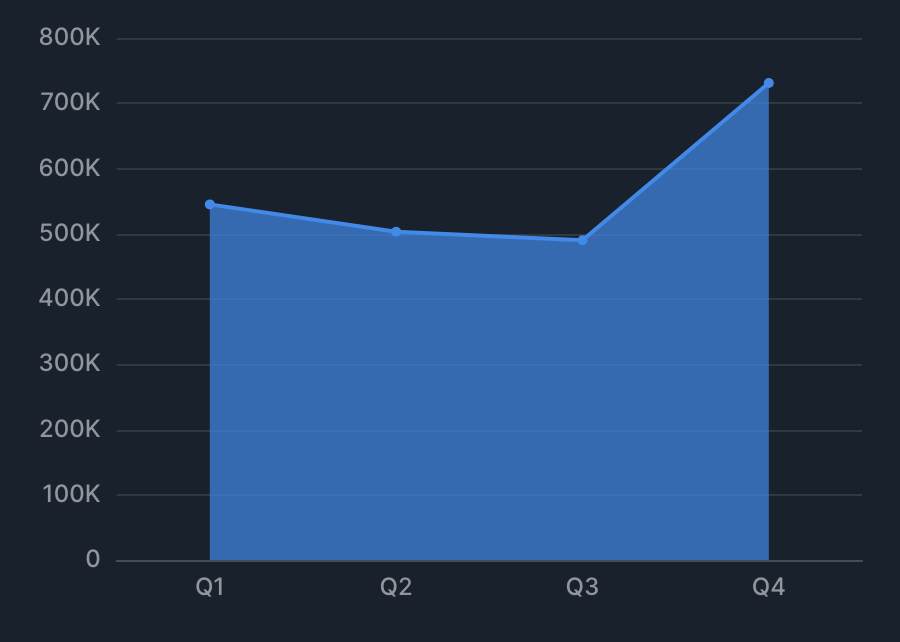
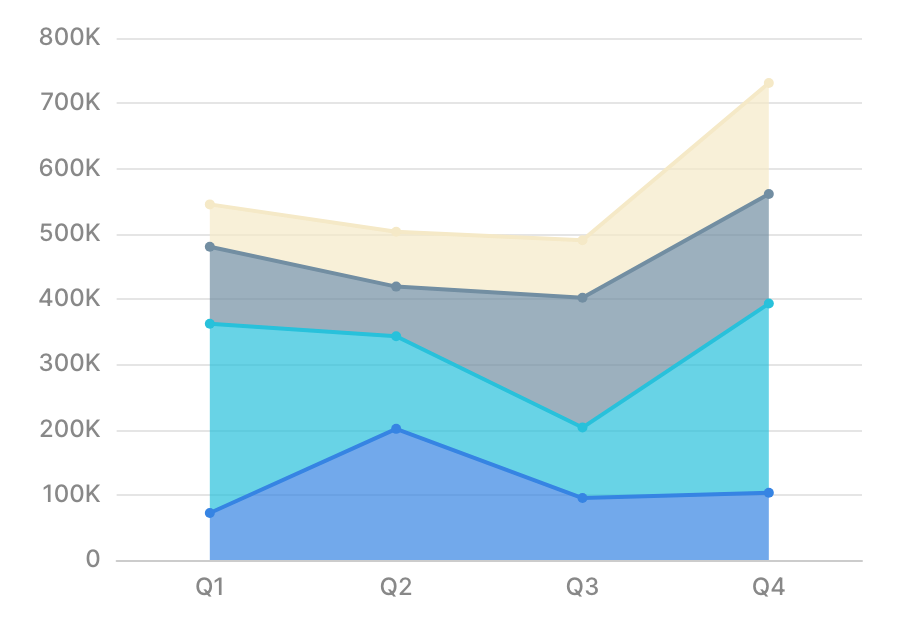
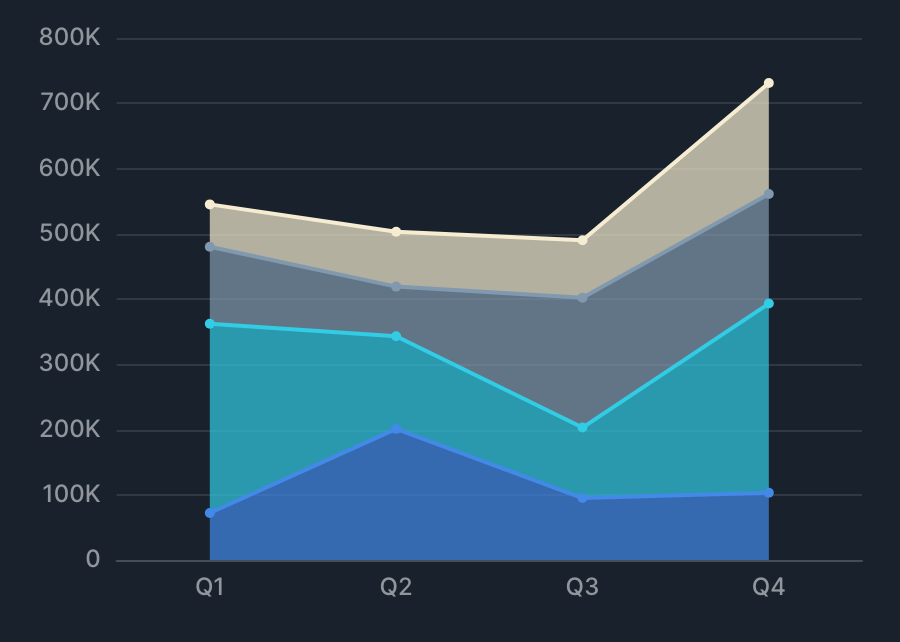
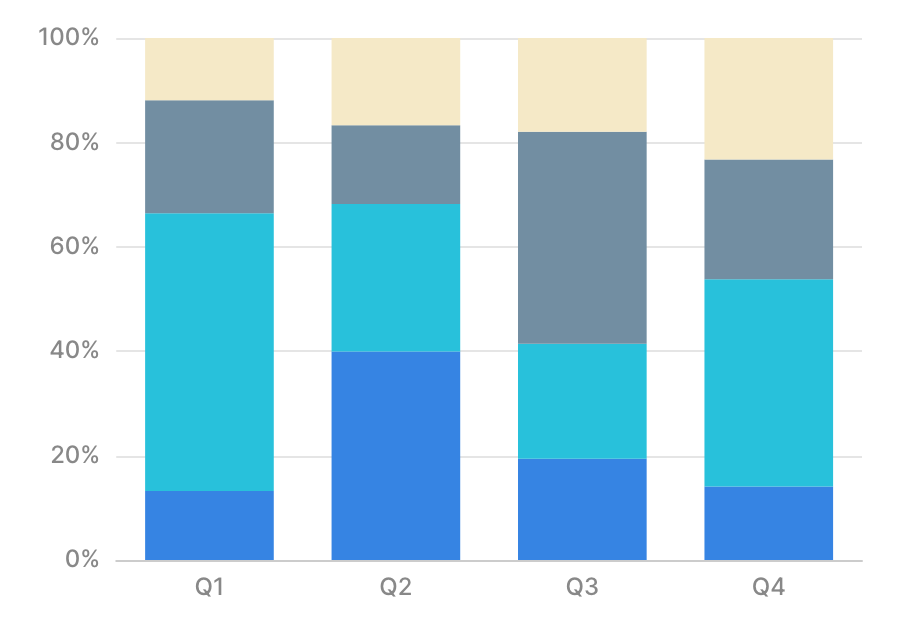
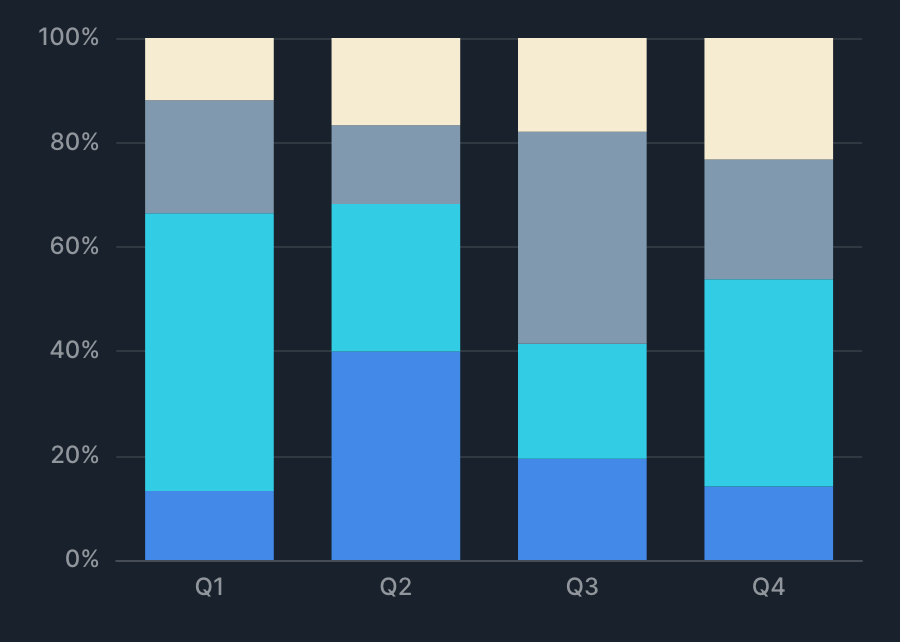
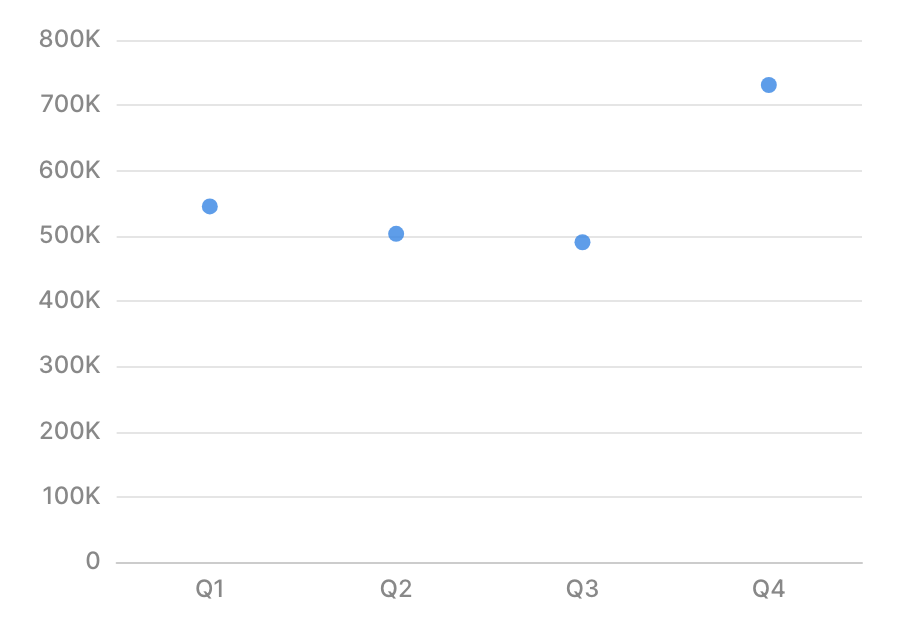
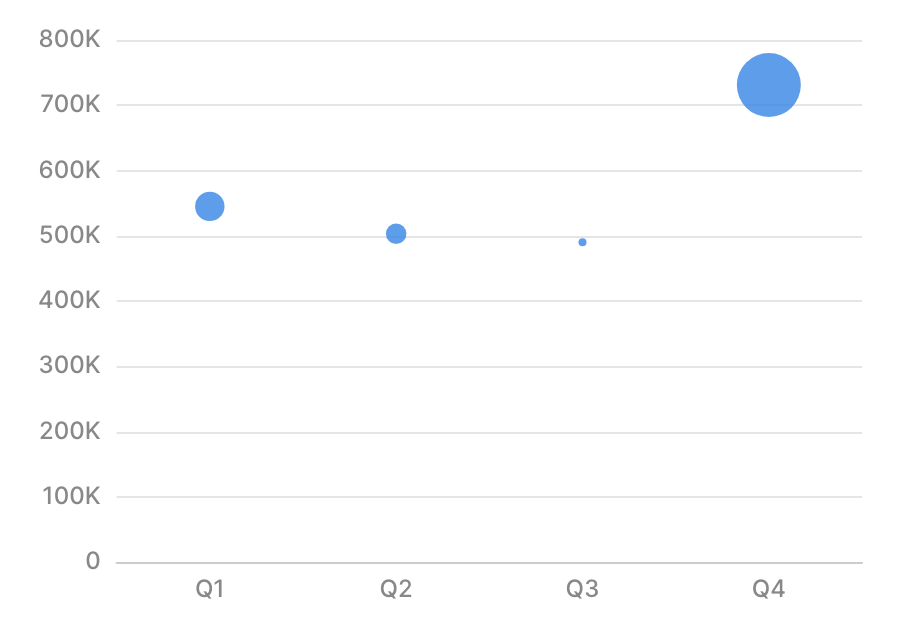
仕様
集計の仕様
XYチャートでは、X値 をディメンション、Y値 をメトリクスとして扱い、X ごとに集計した Y の値を系列として描画します。ディメンションとメトリクスの考え方はディメンションとメトリクスを参照してください。XYZチャートでは、X値とY値がディメンション、Z値がメトリクスとなり、X と Y の組み合わせごとに Z を集計する点が異なります。
| 項目 | 役割 | 補足 |
|---|---|---|
| X値 | ディメンション | 集計の単位(Xごとに集計) |
| Y値 | メトリクス | 系列 ごとに指定。メトリクスごとに系列が増えます |
| グループ化 | ディメンション | 指定されたカラムの値によって系列を分けます |
| バブルサイズ | メトリクス | バブル描画時のみ指定 |
使用例
- 「月別の売上合計」を折れ線で表示
- X値: 月
- Y値: 売上の合計値
- 「商品カテゴリごとの売上合計」を棒グラフで表示
- X値: 商品カテゴリ
- Y値: 売上の合計値
X軸の仕様
XYチャートでは、X軸のデータ型と描画タイプの構成でX軸の種類が決まります。
| X軸のデータ型 | 描画タイプの構成 | X軸の分類 |
|---|---|---|
| 日付・日時型 | すべて | 日時軸 |
| 数値型 | 散布図・バブル・折れ線のみ | 数値軸 |
| 数値型 | 棒・面・積み上げを含みます | カテゴリ軸 |
| 上記以外 | すべて | カテゴリ軸 |
カテゴリ軸
カテゴリ軸では、指定された値が数値型や日付・日時型でも、離散的な値として等間隔に描画されます。
軸の上限や下限の指定
カテゴリ軸で軸の上限や下限を指定した場合、指定された値はデータの並び順のインデックス(0番目、1番目、2番目...)として扱われます。
| インデックス | X軸の値 |
|---|---|
| 0番目 | 1 |
| 1番目 | 10 |
| 2番目 | 20 |
| 3番目 | 30 |
| ... | ... |
| 10番目 | 100 |
この場合、軸の上限を 10 に設定すると、10番目のデータまで表示されるため、X軸の値が 100 まで表示されます。
日時軸
日時軸では、指定された日付・日時型のデータが連続的な時系列として描画されます。
- 軸のラベルは、指定された日付・日時のデータを元に動的に決定されます
- タイムゾーン付きの日時型のデータを指定した場合、ブラウザで指定されたタイムゾーンに変換して描画されます
- 軸のラベルはブラウザで指定されたタイムゾーンに基づいて表示されるため、ブラウザ側のタイムゾーンとデータのタイムゾーンが一致しない場合、軸ラベルとデータラベルがズレて描画されます
- タイムゾーンの無い日時型に変換すると、ブラウザ側のタイムゾーンの影響を受けません
数値軸
数値軸では、指定された数値型のデータが連続的な数値として描画されます。
Tips
系列の複数指定
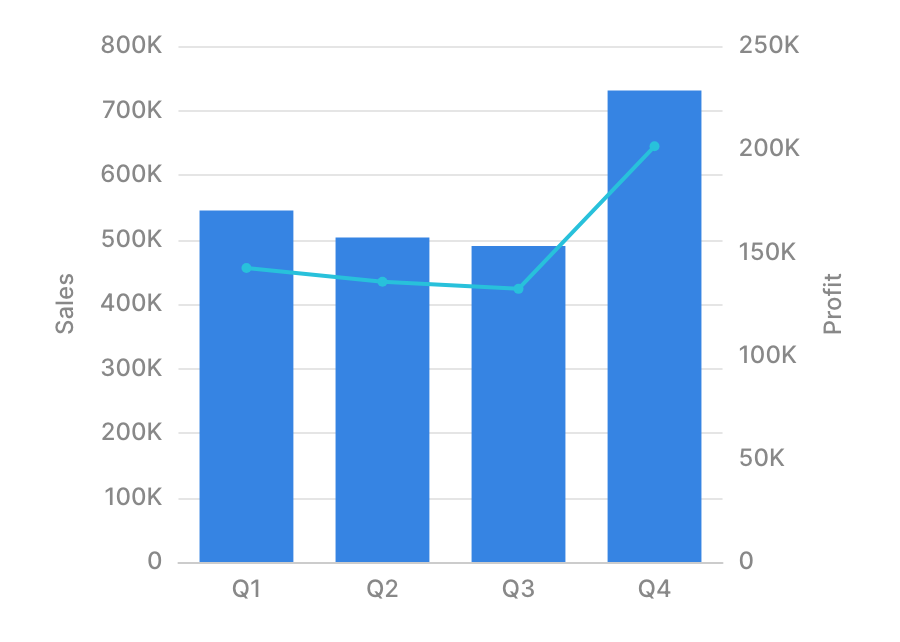
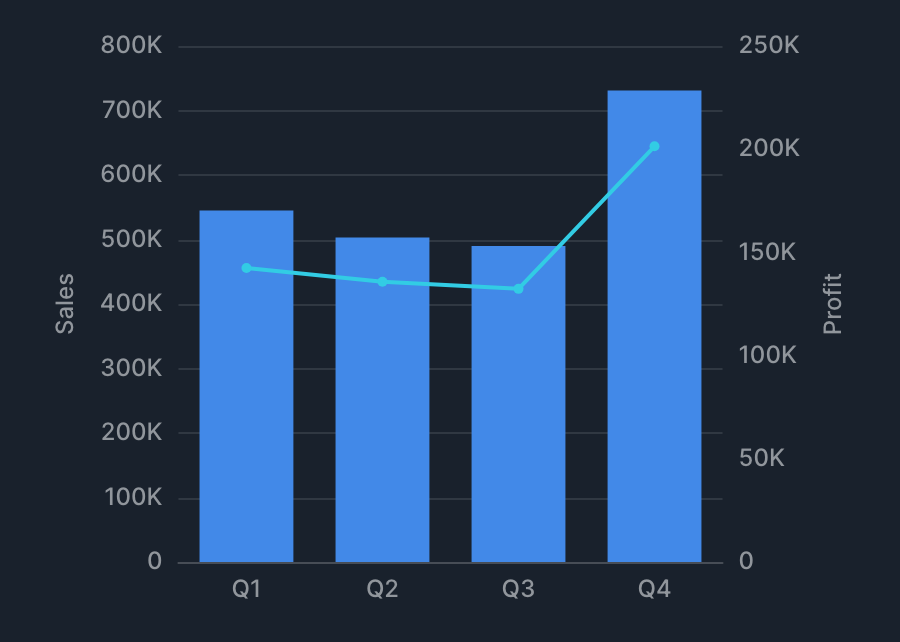
複数の系列を設定すると、系列の設定内に 系列独自のY軸を設定 が表示されます。この項目をオンにすると、対象の系列のY軸スケールが独立し、右側に描画されます。
独立したY軸のラベル等の設定は、詳細設定 > 独立軸 で行えます。
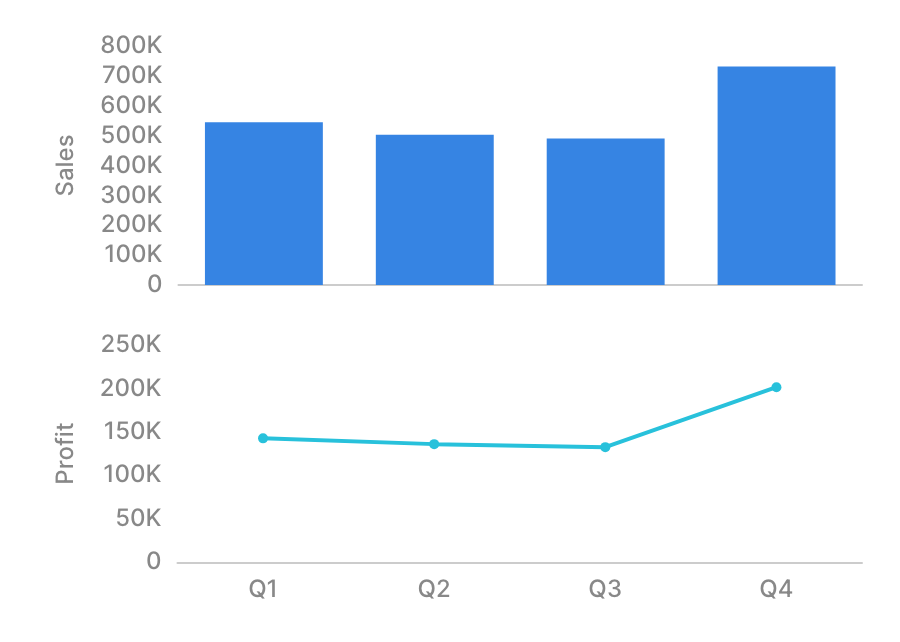
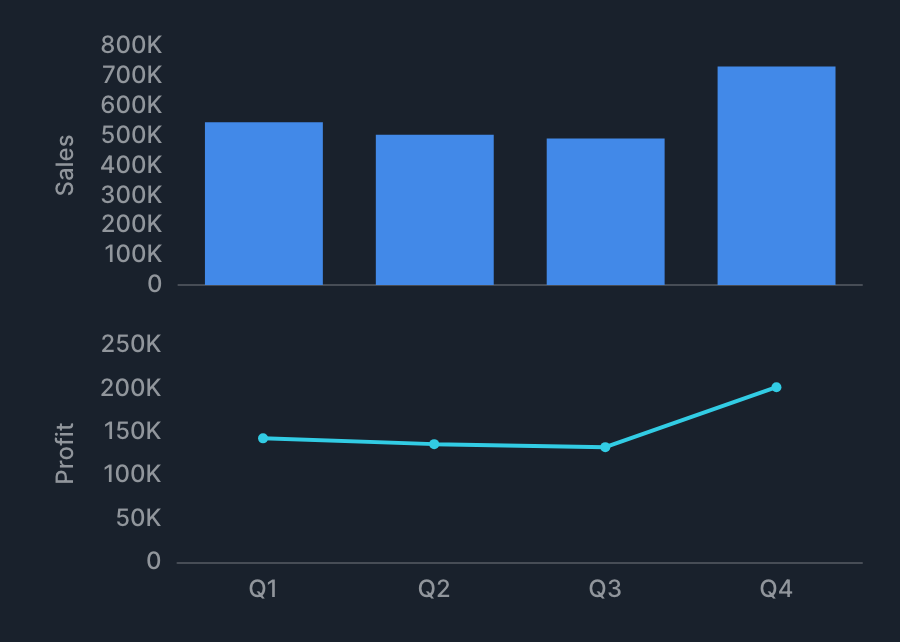
複数の系列を設定すると、系列ごとに分割表示 が 系列 の設定項目の下に表示されます。この項目をオンにすると、各系列のY軸スケールが独立し、系列を縦方向へ並べて描画します。
系列ごとに分割表示 を有効にするとフレーム機能は無効化されます。また、上記の 系列独自のY軸を設定 が非表示になり、すべての系列が独立軸として扱われます。 系列ごとのY軸の設定は、詳細設定 > 独立軸 で行えます。
フレーム機能
XYチャートはフレーム機能に対応しています。詳細はフレーム機能を参照してください。
基準線・トレンド・統計
基準線・トレンド・統計の詳細は基準線・トレンド・統計を参照してください。